
如何使用ps制作融化字效果?给大家介绍如何使用ps制作融化字效果,一起来看看吧。
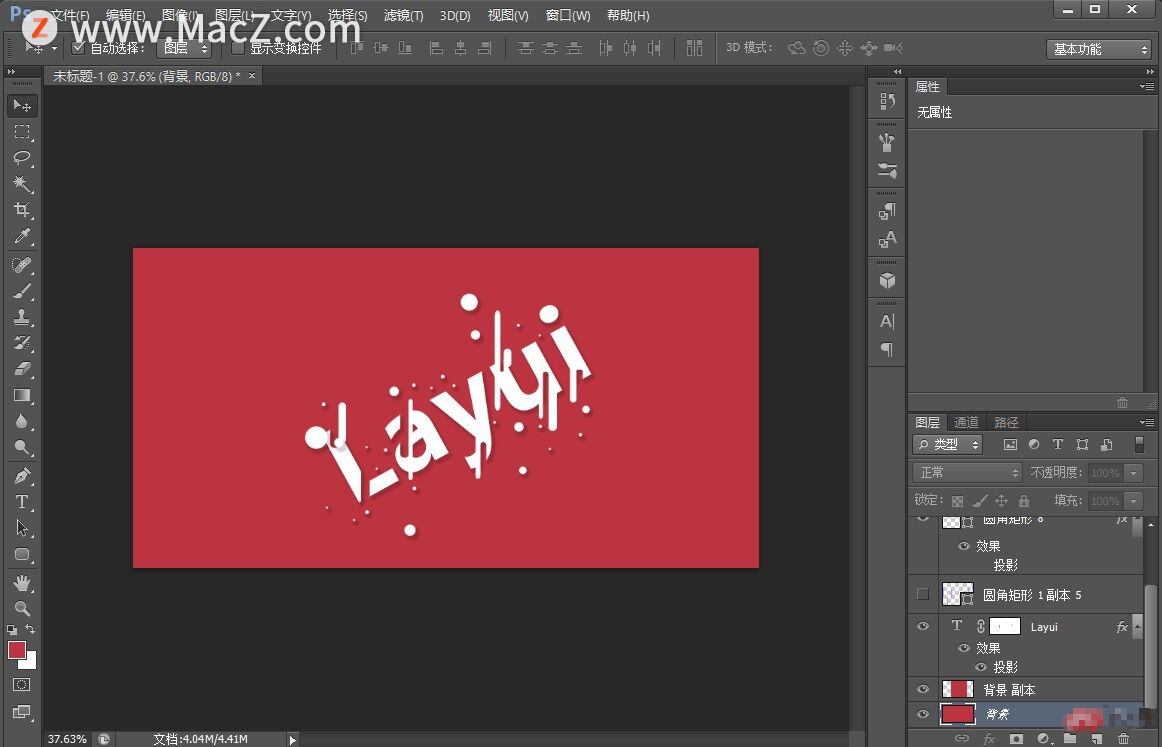
融化字效果图如下

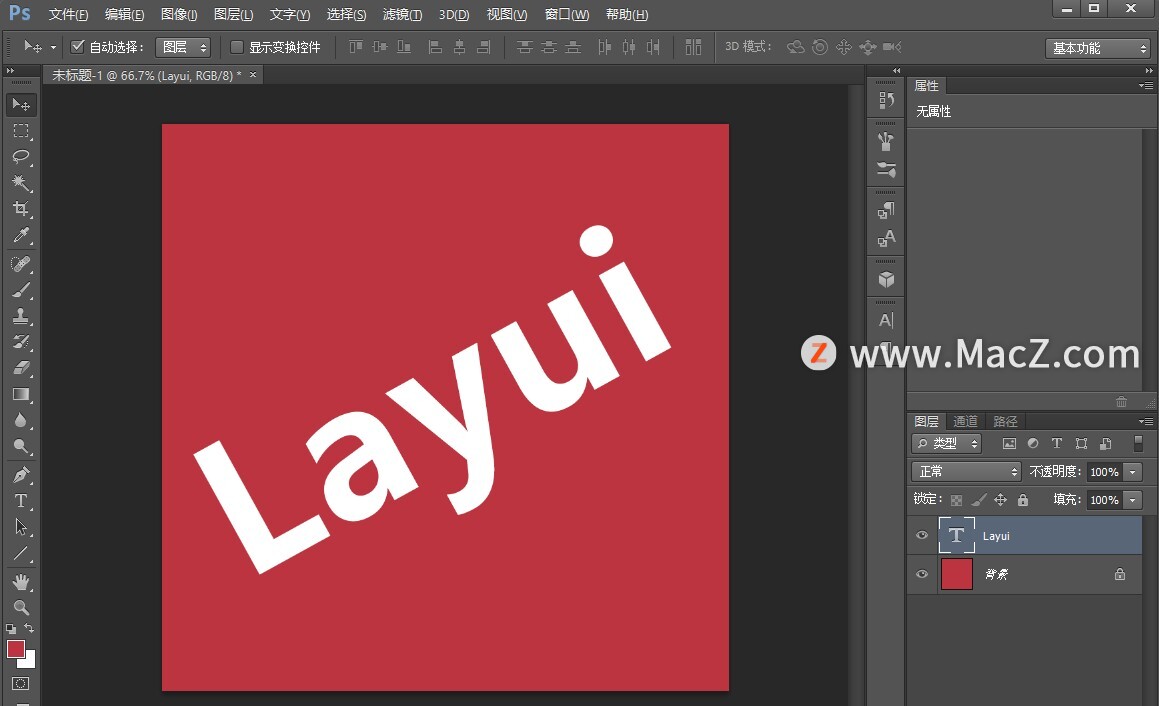
1、打开ps,创建一个画布,填充颜色,输入文字。
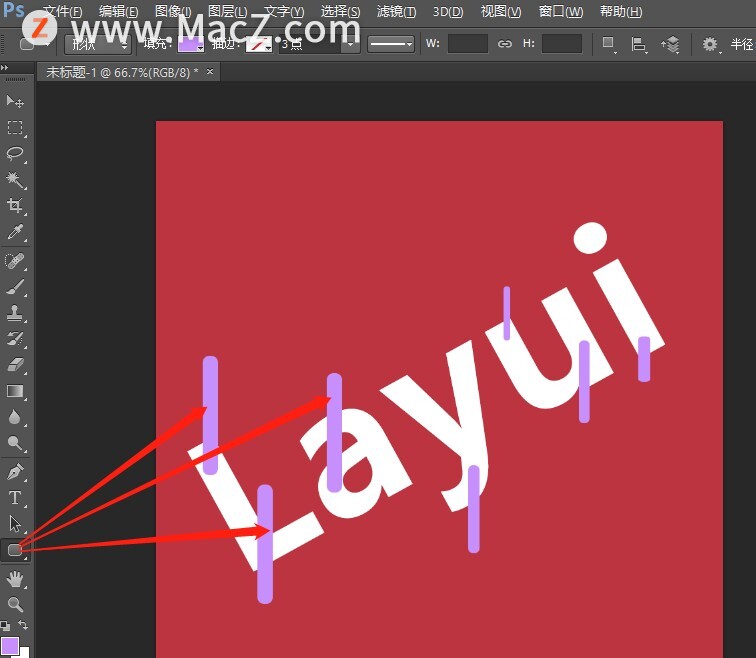
2、使用圆角矩形工具画画几个随意摆放。
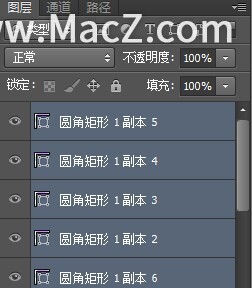
3、选中圆角矩形按住【Ctrl+E】合并图层。
4、合并图层之后圆角矩形击点缩略图进行选区。
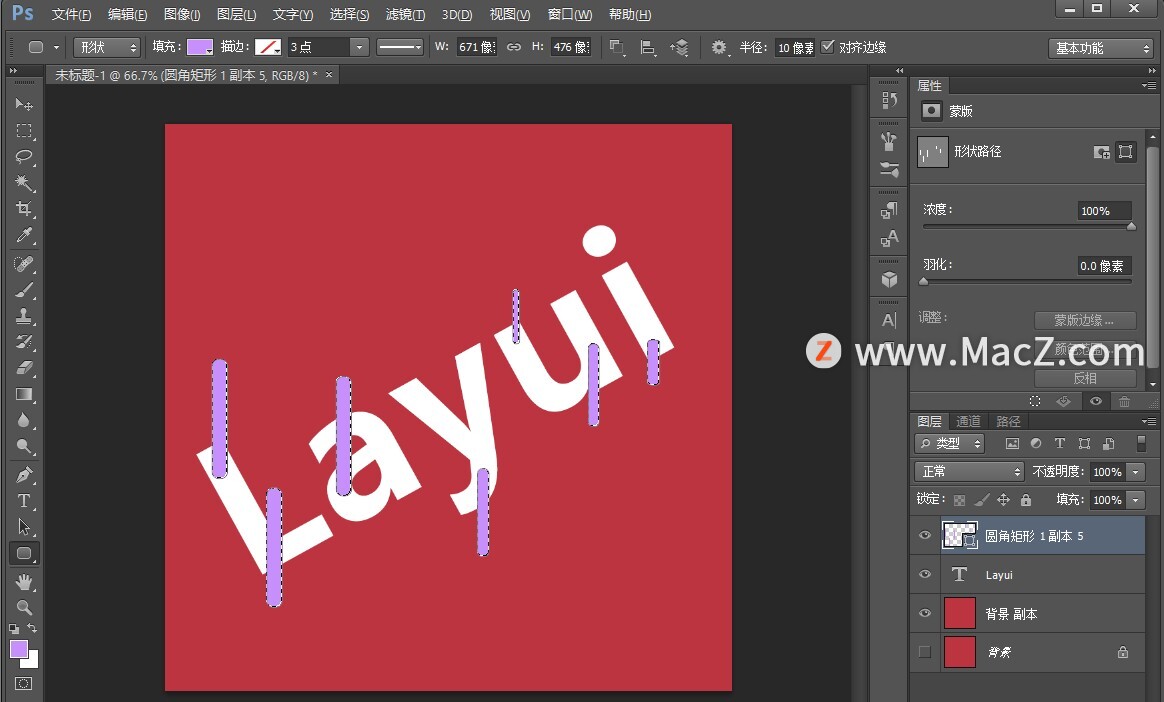
5、选区时候给文字图层添加蒙版然后反向,然后按住【Ctrl+D】取消选区,把圆角矩形点小眼睛隐身。
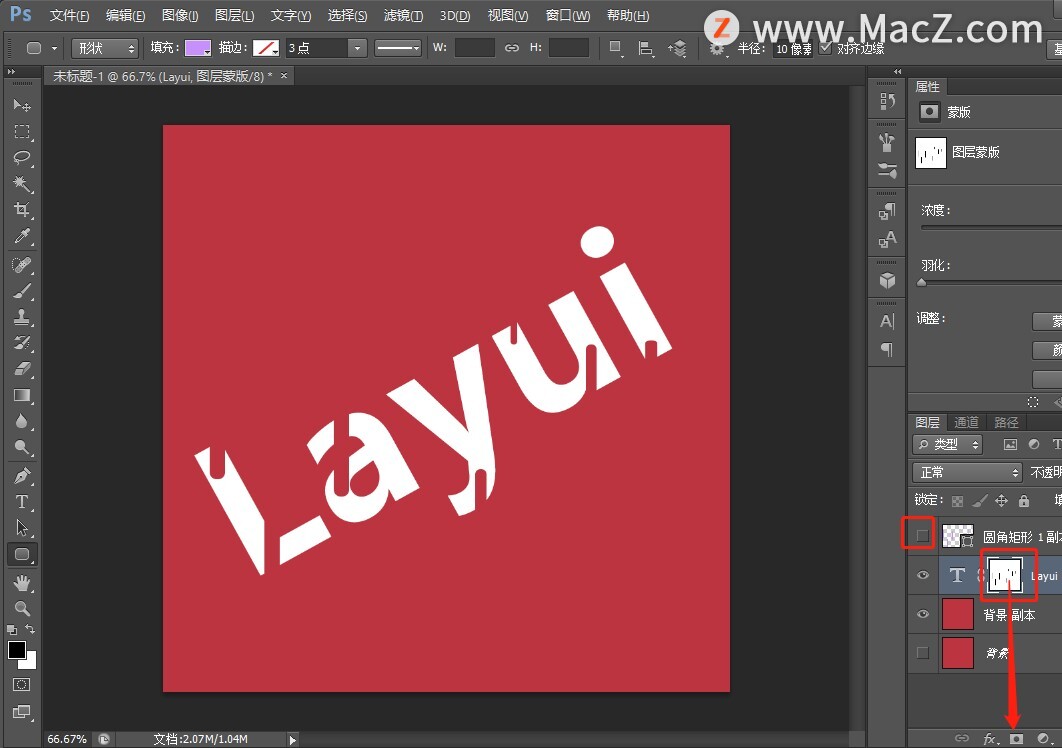
6、再给它圆角矩形工具画画几个随意摆放。
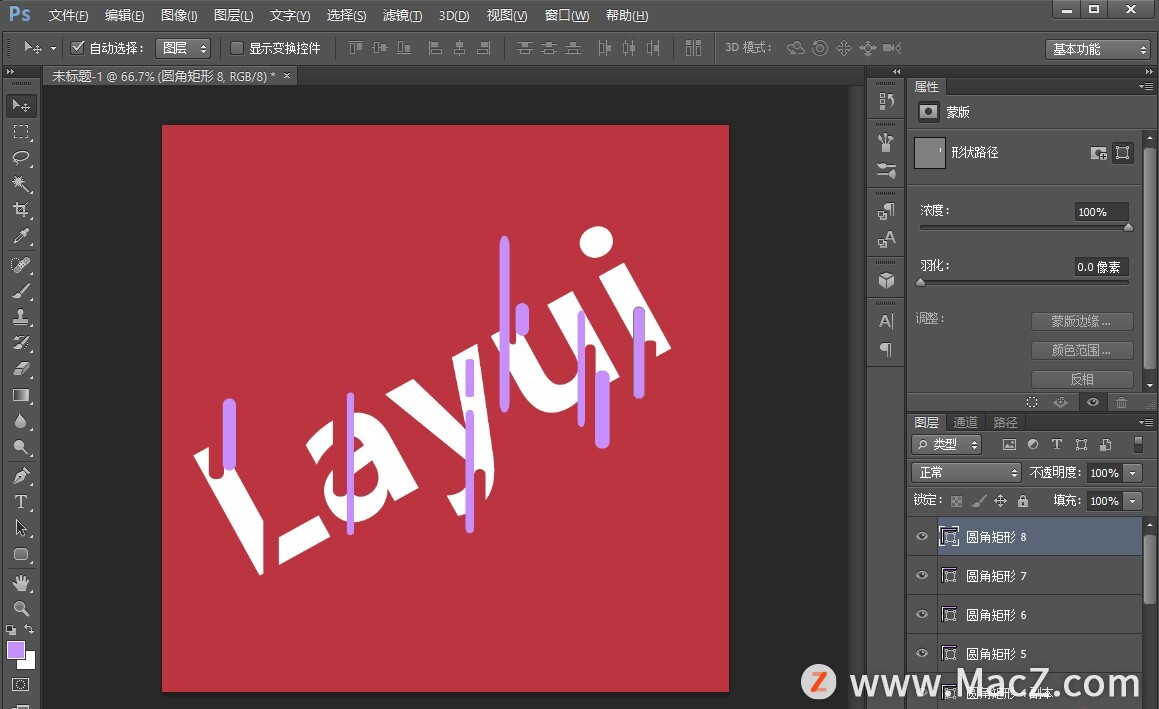
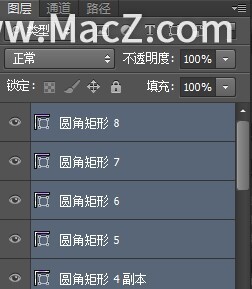
7、上面一样操作,选中圆角矩形按住【Ctrl+E】合并图层。
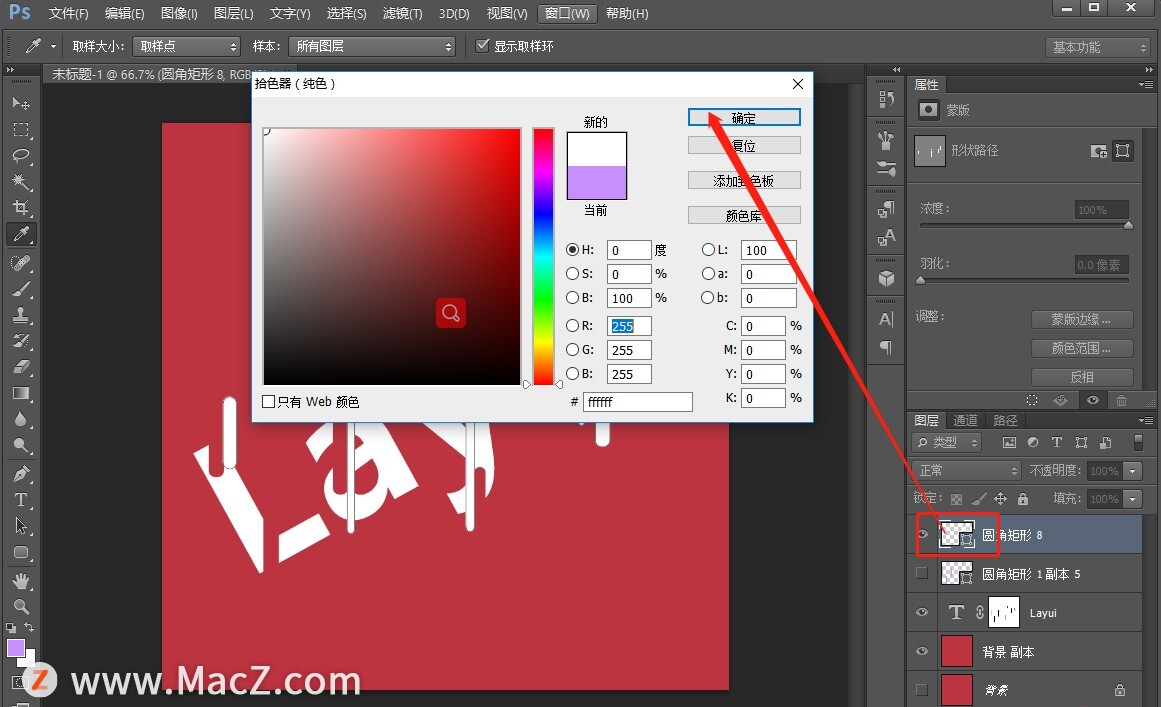
8、合并图层之后,【圆角矩形】缩略图双击打开拾色器吸色一下白色即可。
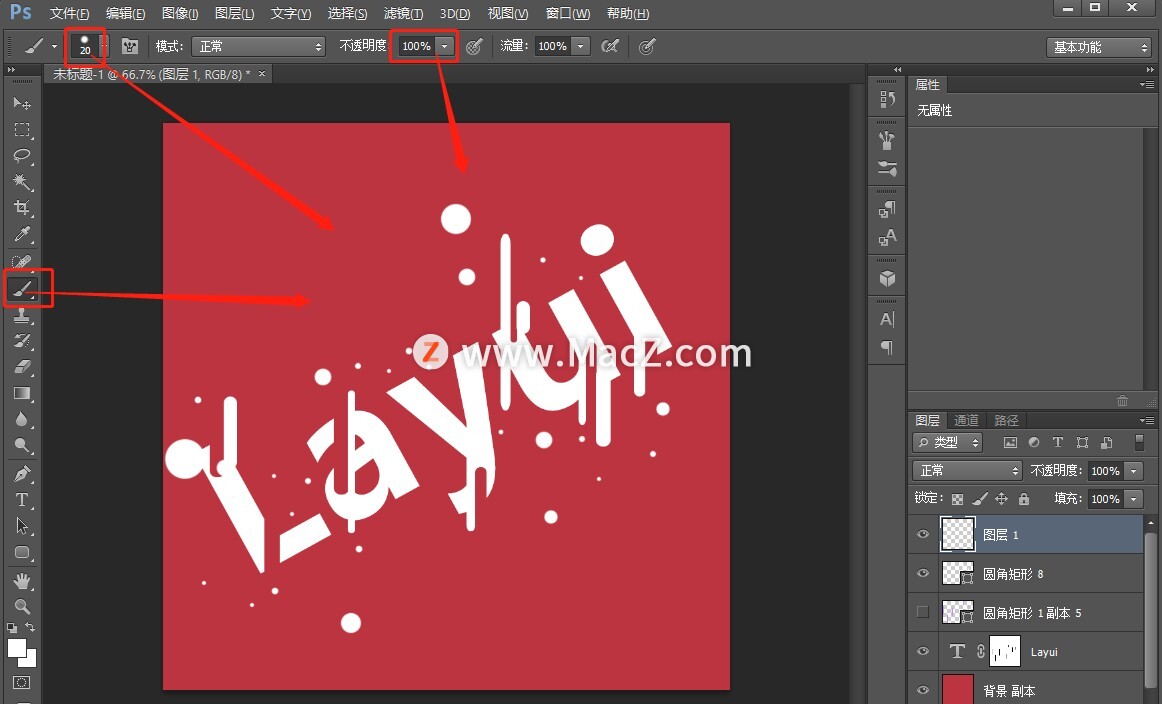
9、创建新一个空白的图层,用画笔选择硬边,不透明度设置为100%,用鼠标移动画笔点一点。
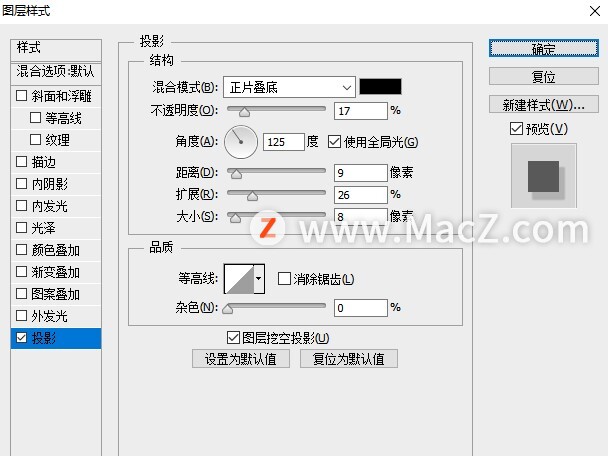
10、图层选中双击打开图层样式,添加投影。
11、效果完成。
以上就是如何使用ps制作融化字效果全部内容,希望对你有所帮助。