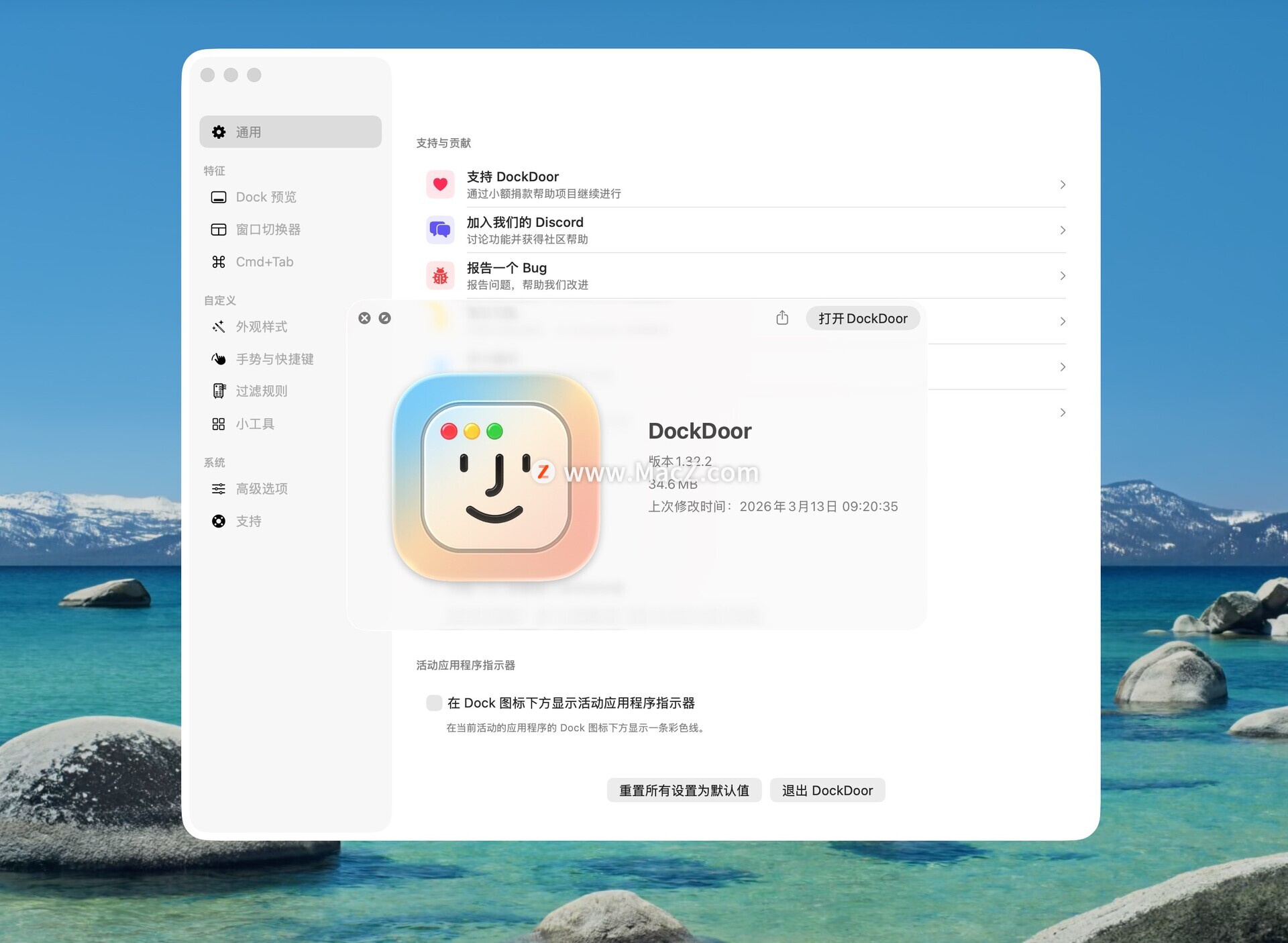
DockDoor为您的 Mac 带来应有的窗口体验。轻松实现 Alt+Tab 切换,以及尊重您隐私的 Dock 预览。不收集数据。不进行云同步。只为提升您的工作效率。
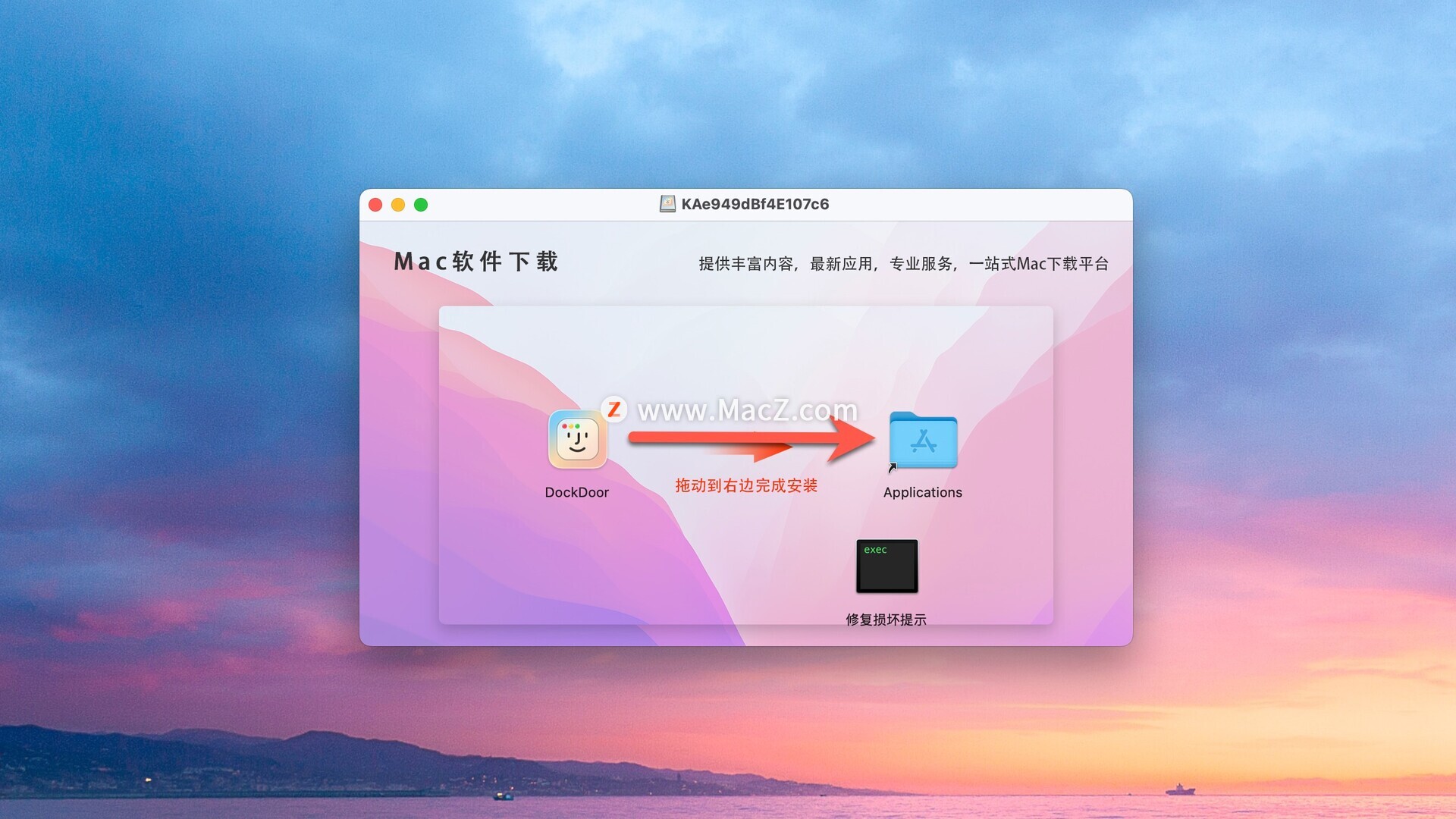
安装教程
安装包下载完成后打开,将左侧应用拖动到右侧文件夹中即可
功能介绍
三大强大功能,带来流畅体验。
利用直观的窗口管理,改变您的 Mac 工作流程
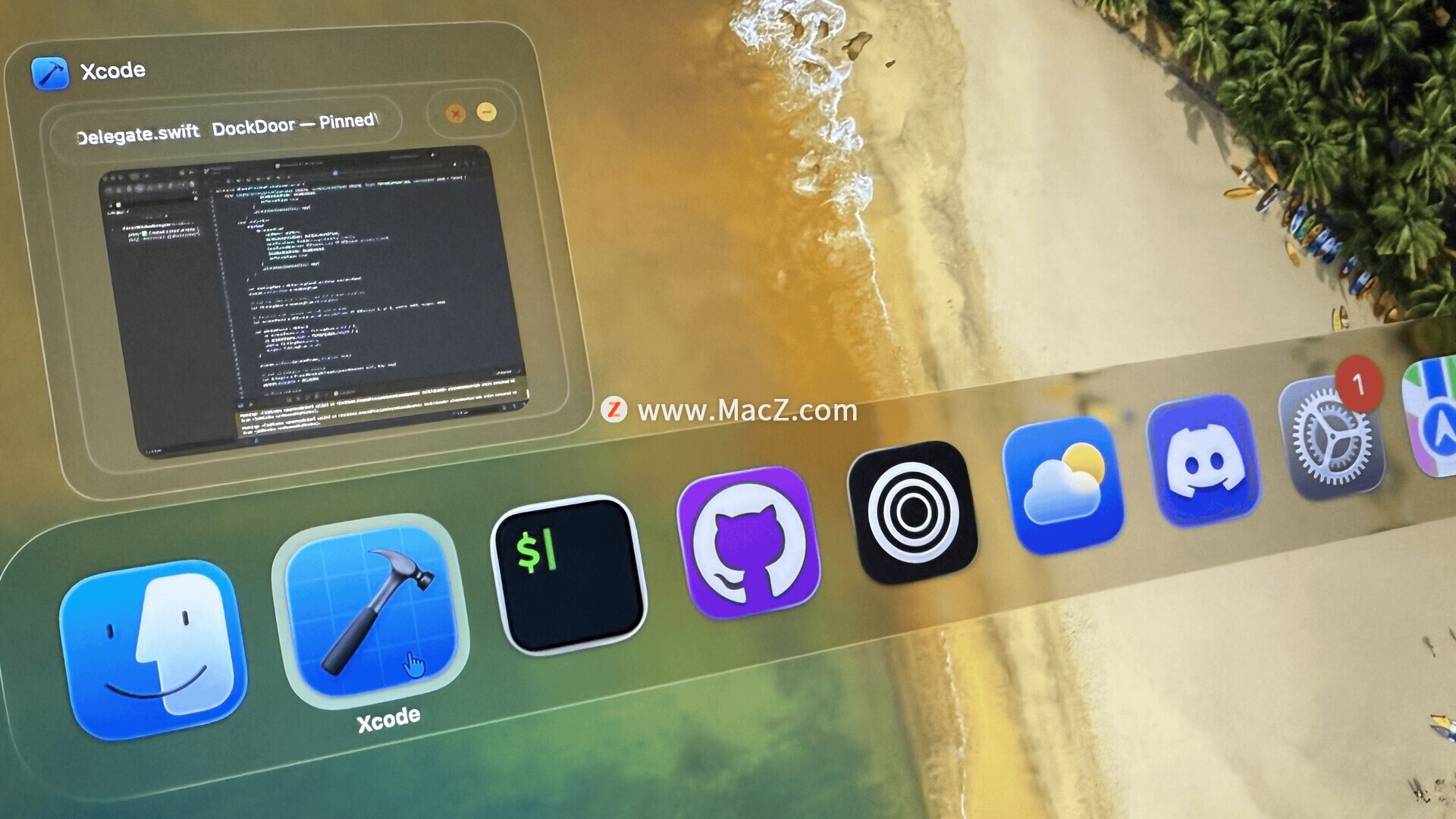
- Dock 预览
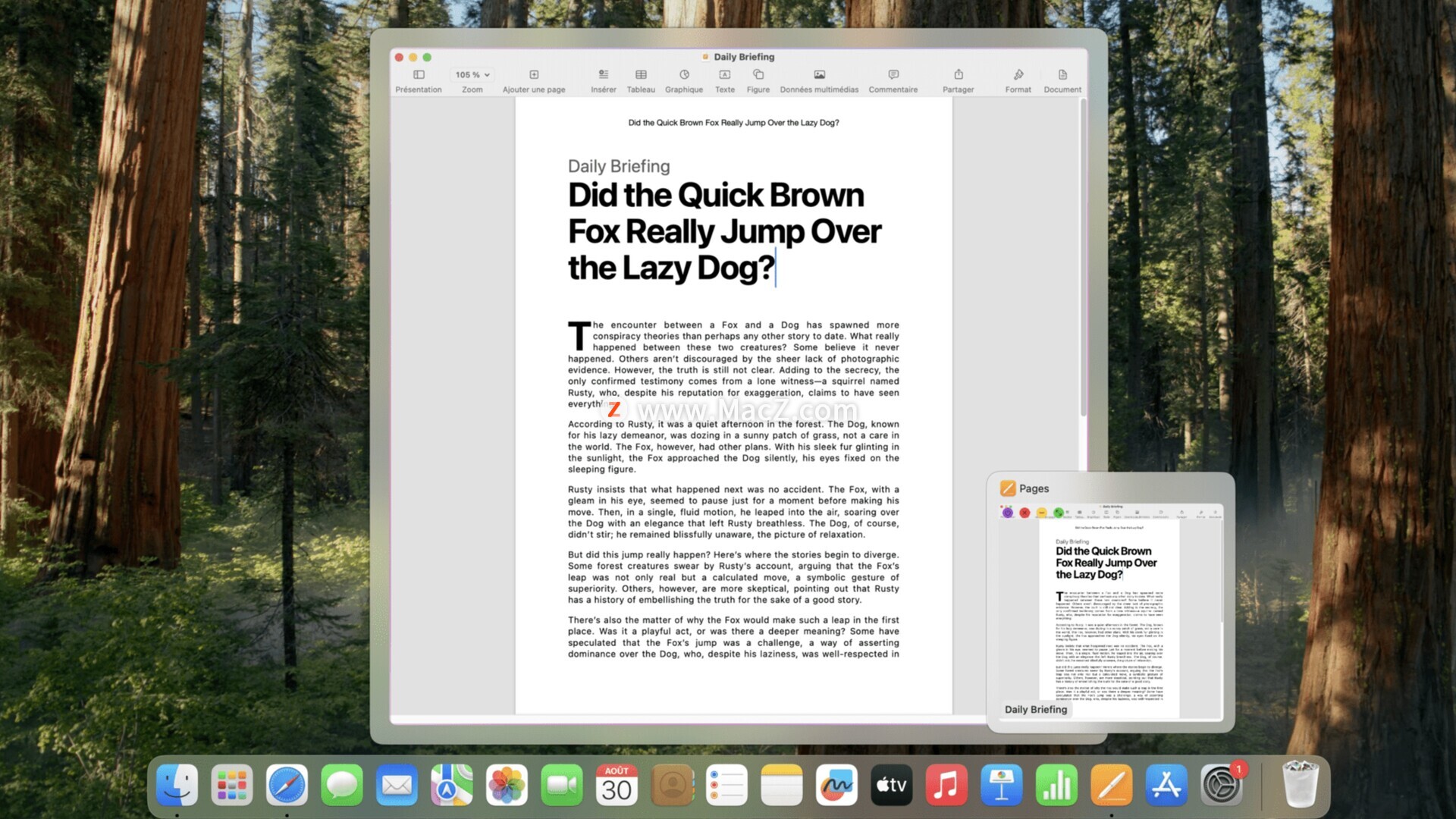
将鼠标悬停在任意 Dock 图标上,即可查看所有窗口的实时预览。单击即可切换或管理窗口,而无需切换焦点。
- Alt+Tab 切换
按 Option+Tab 键即可像在 Windows 系统中一样切换窗口,并可实时预览。快速、便捷、高效。
- Cmd+Tab 增强功能
通过更丰富的预览和更流畅的导航,增强 macOS 原生 Command+Tab 的使用体验。
打造属于你自己的风格
自定义 DockDoor 以匹配您的工作流程偏好
- 停靠预览布局
使用不同的布局选项,个性化您的停靠栏预览体验。调整间距、大小和排列方式,以满足您的需求。
- 窗口切换器布局
您可以从不同的窗口切换器视觉样式和布局中进行选择。自定义外观,使其与您的工作流程和视觉偏好相匹配。
广泛的设置
您可以根据自身需求定制 DockDoor 的各个方面
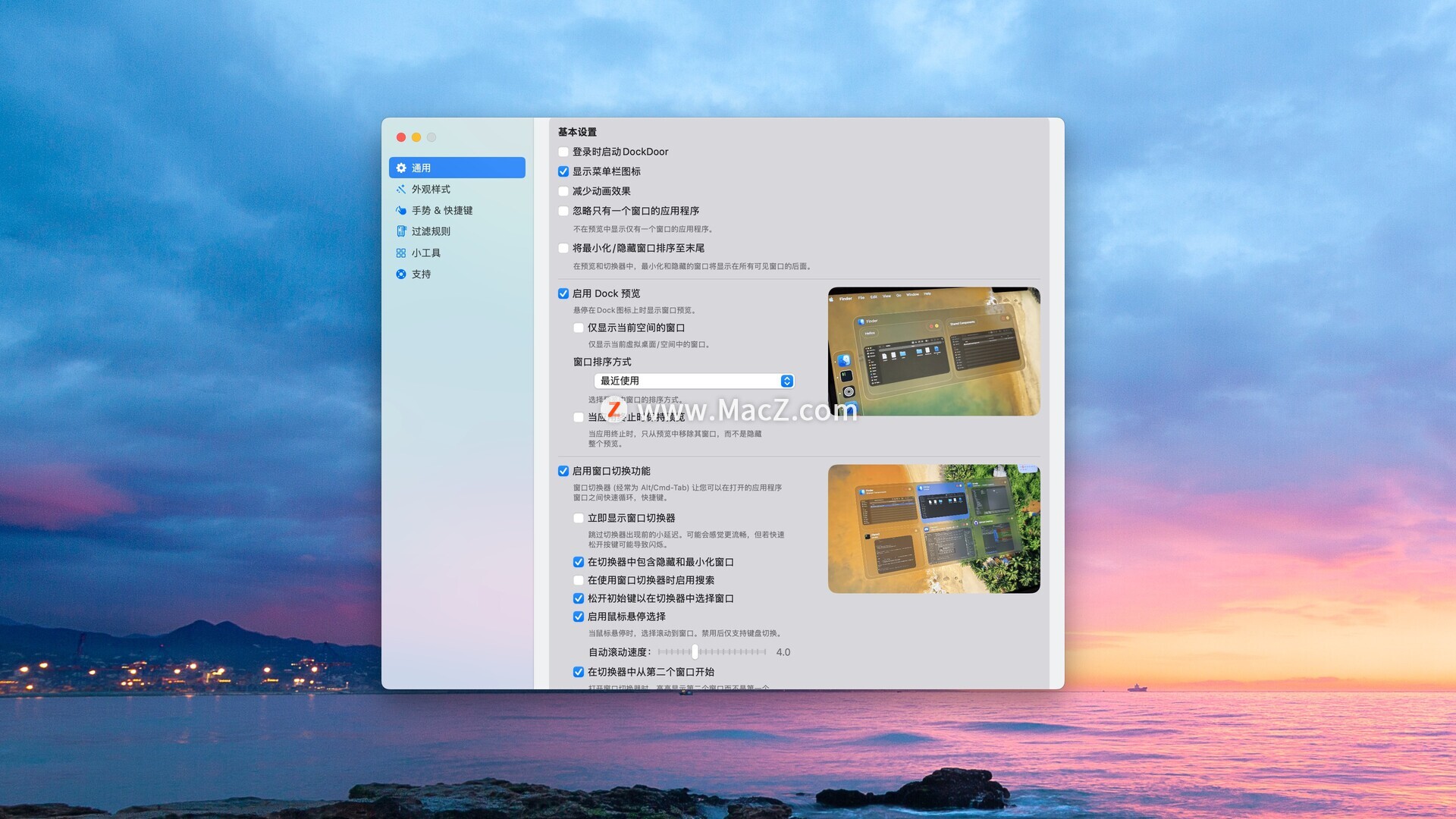
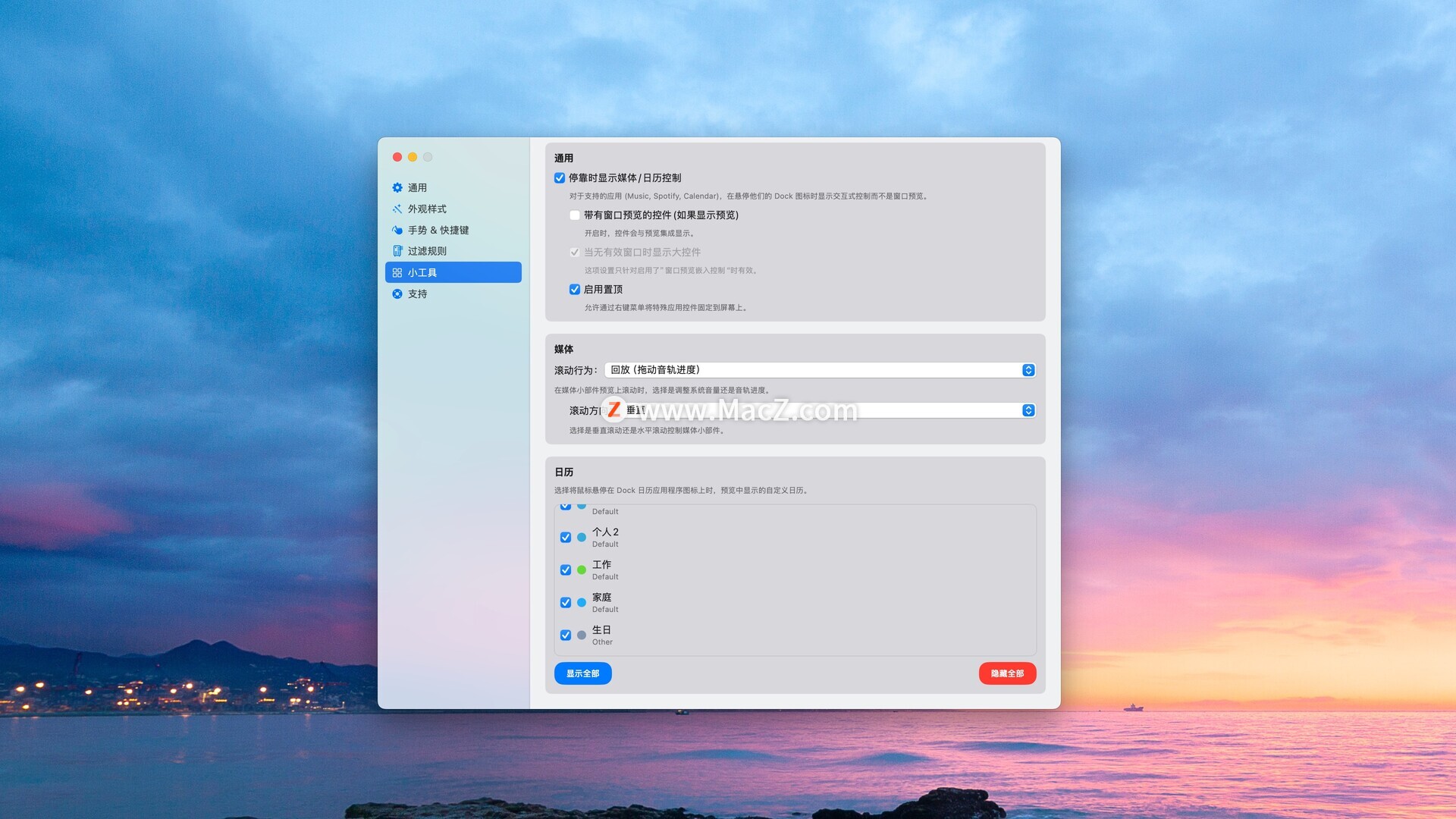
- 常规设置
配置启动行为、快捷键和常规外观选项。
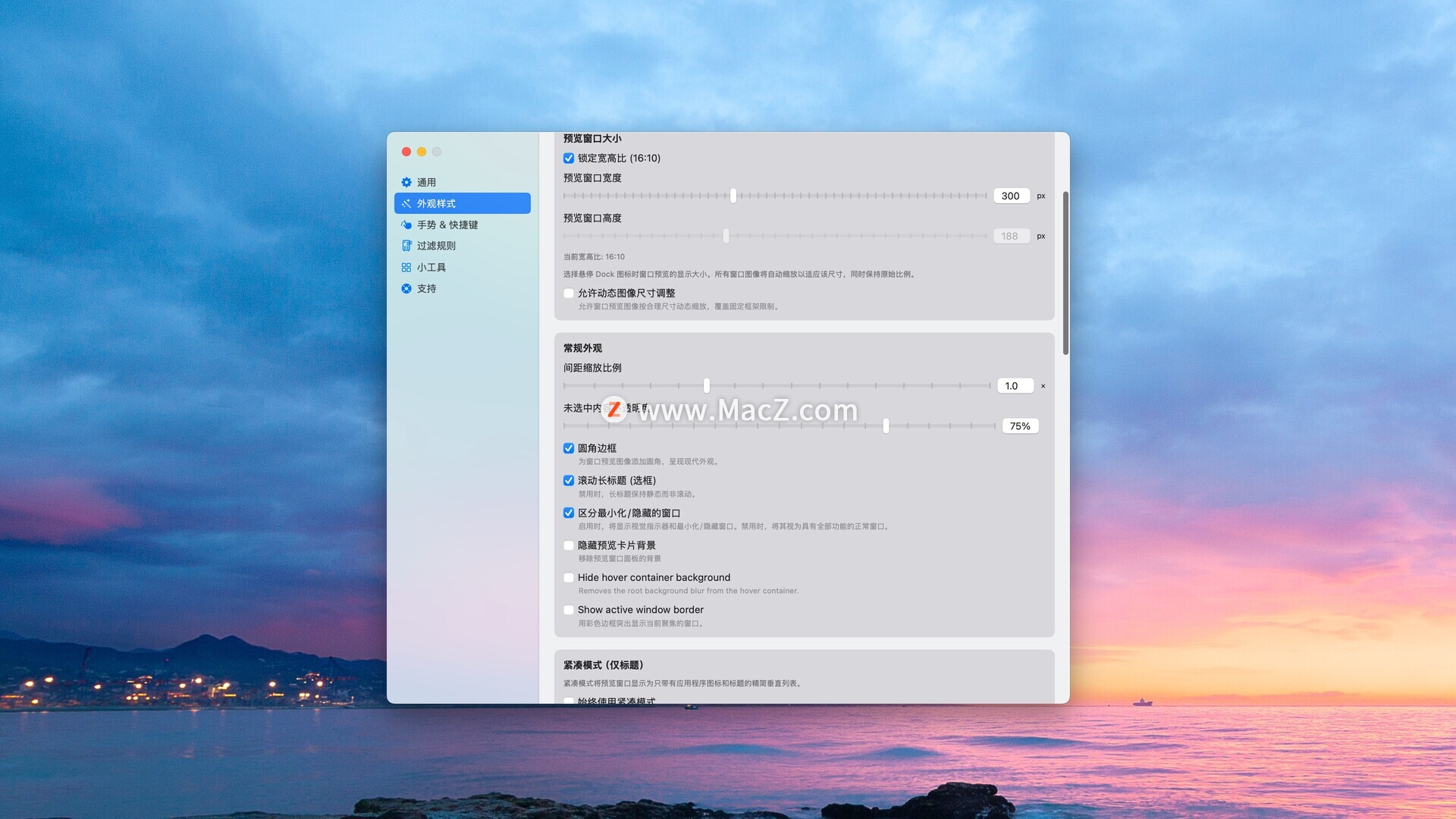
- 外貌
自定义预览的外观、颜色和视觉效果。
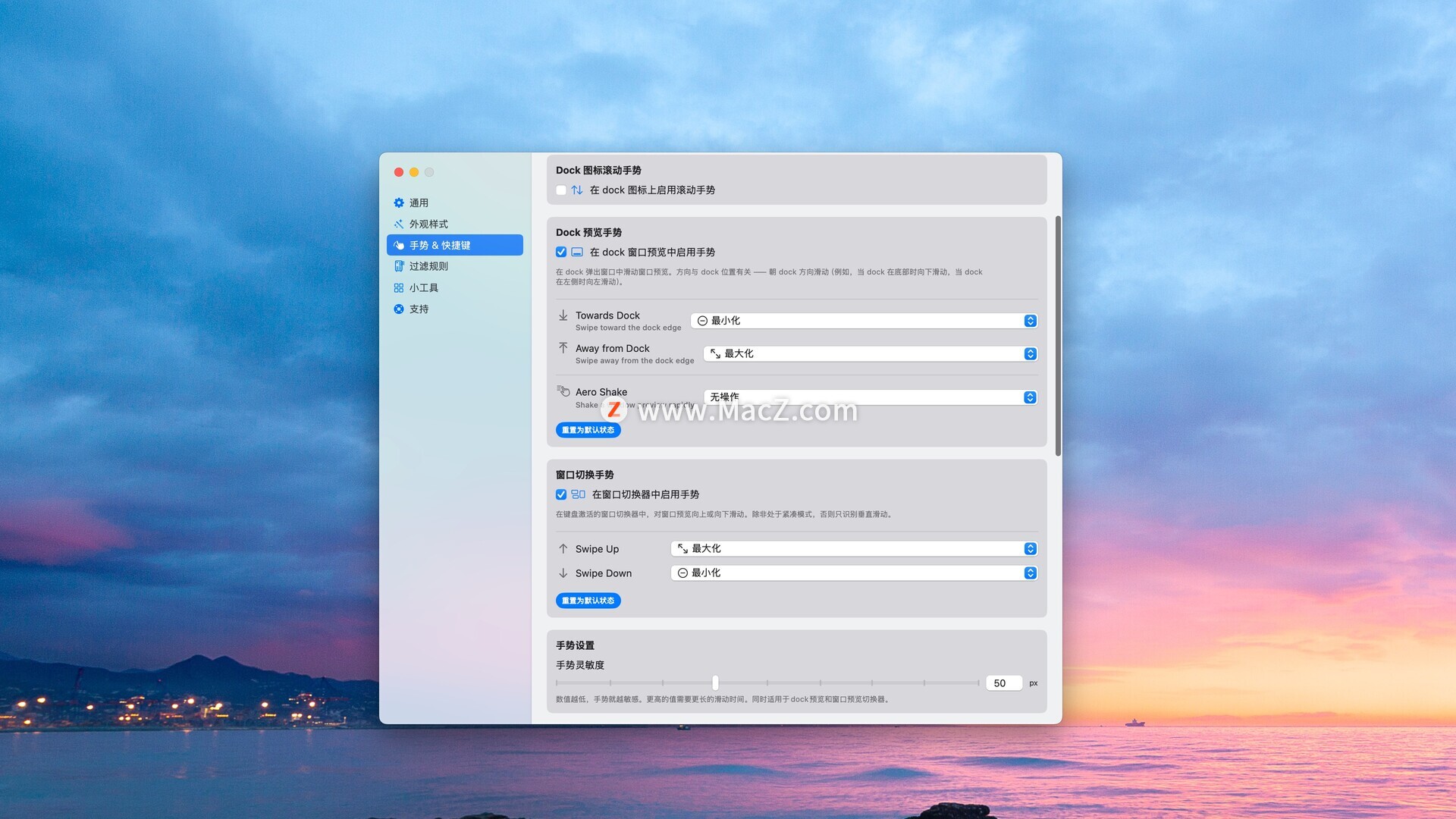
- 手势和快捷键
配置触控板手势、键盘快捷键和窗口定位操作。
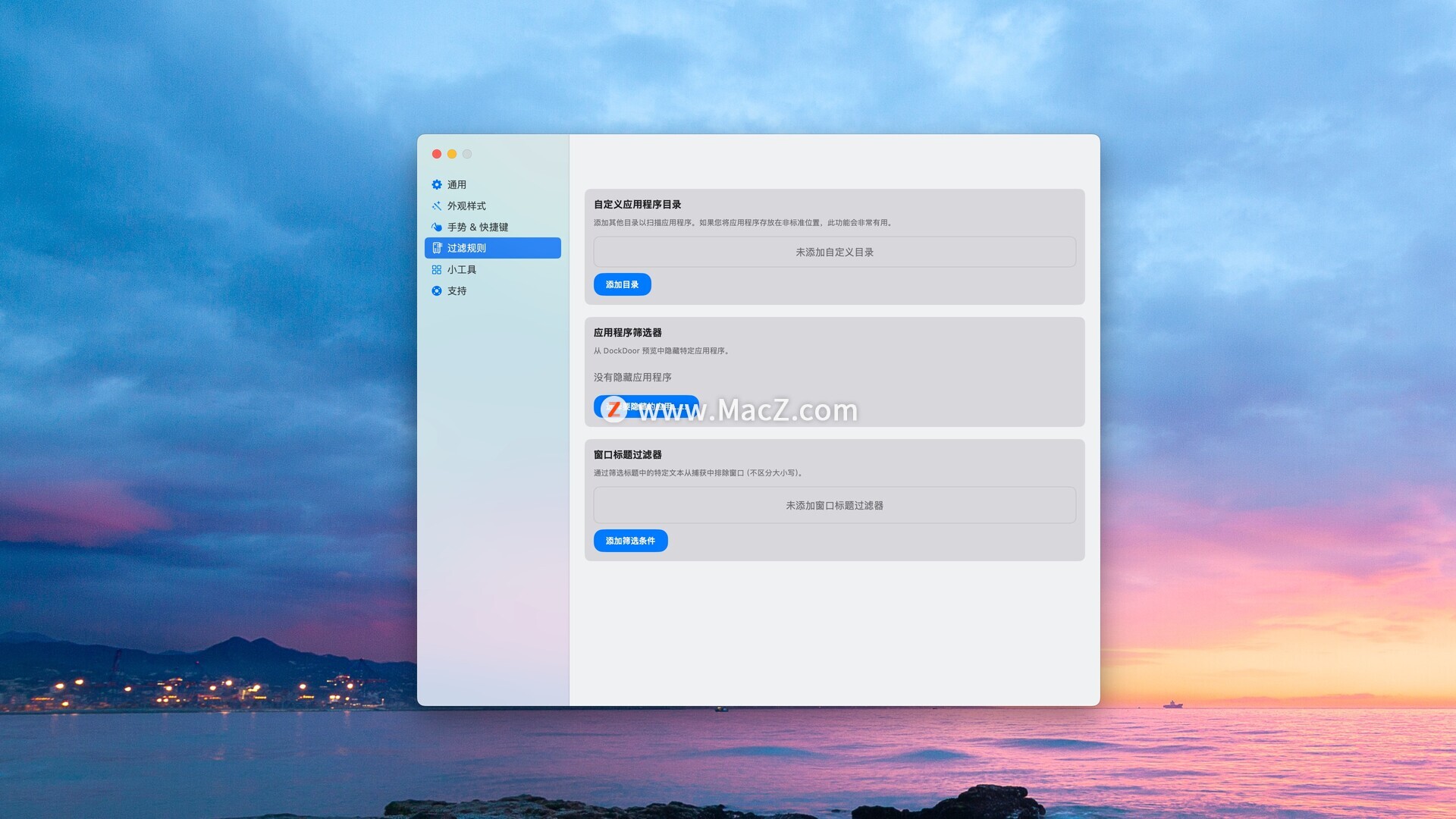
- 过滤器
选择哪些应用程序和窗口显示在预览和 Alt+Tab 切换窗口中。
直观的控制
窗口控件位于您需要的位置
- 鼠标控制
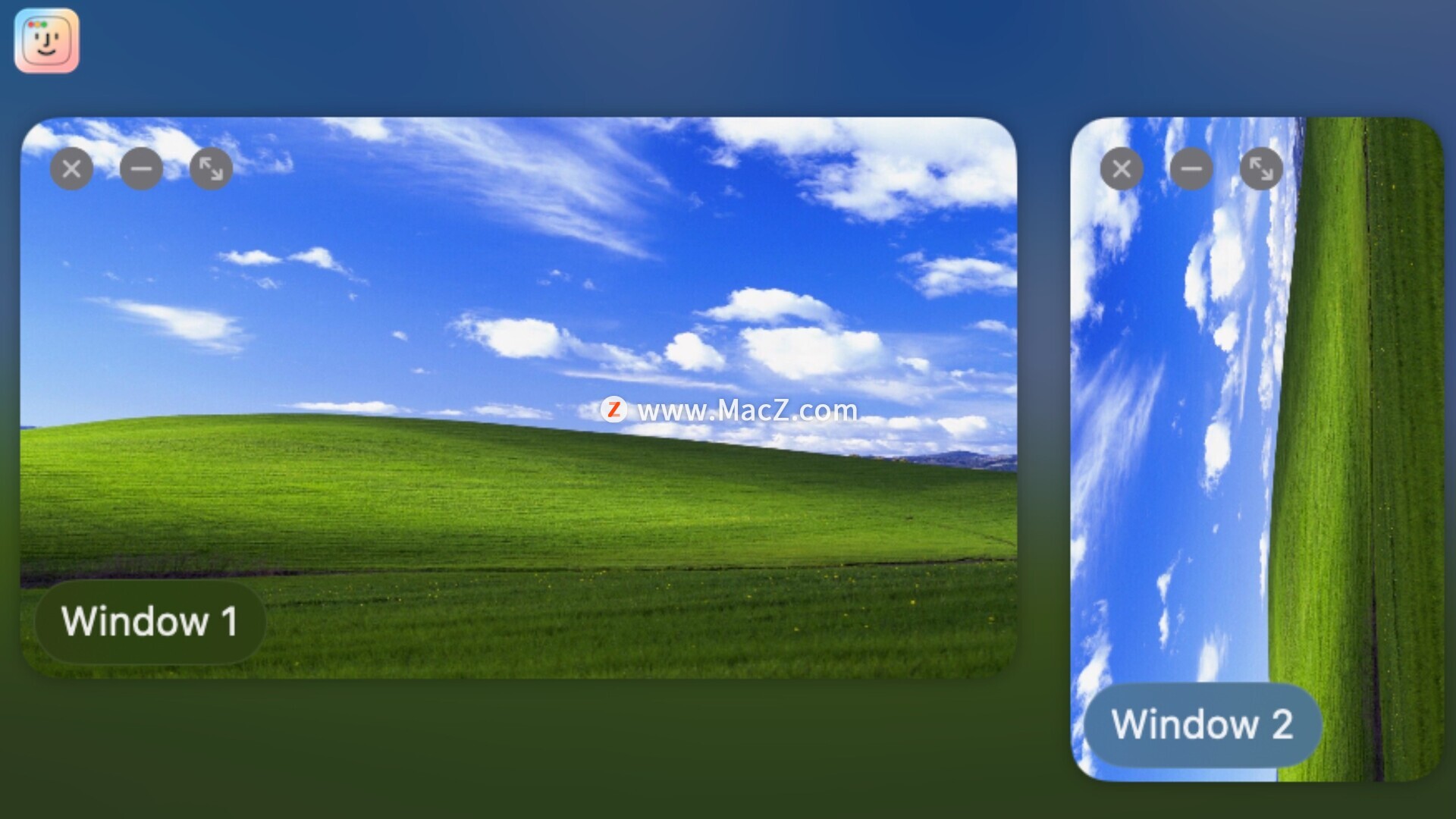
DockDoor 为每个预览添加了直观的窗口控制功能。只需单击一下即可关闭、最小化或最大化窗口,无需切换焦点。
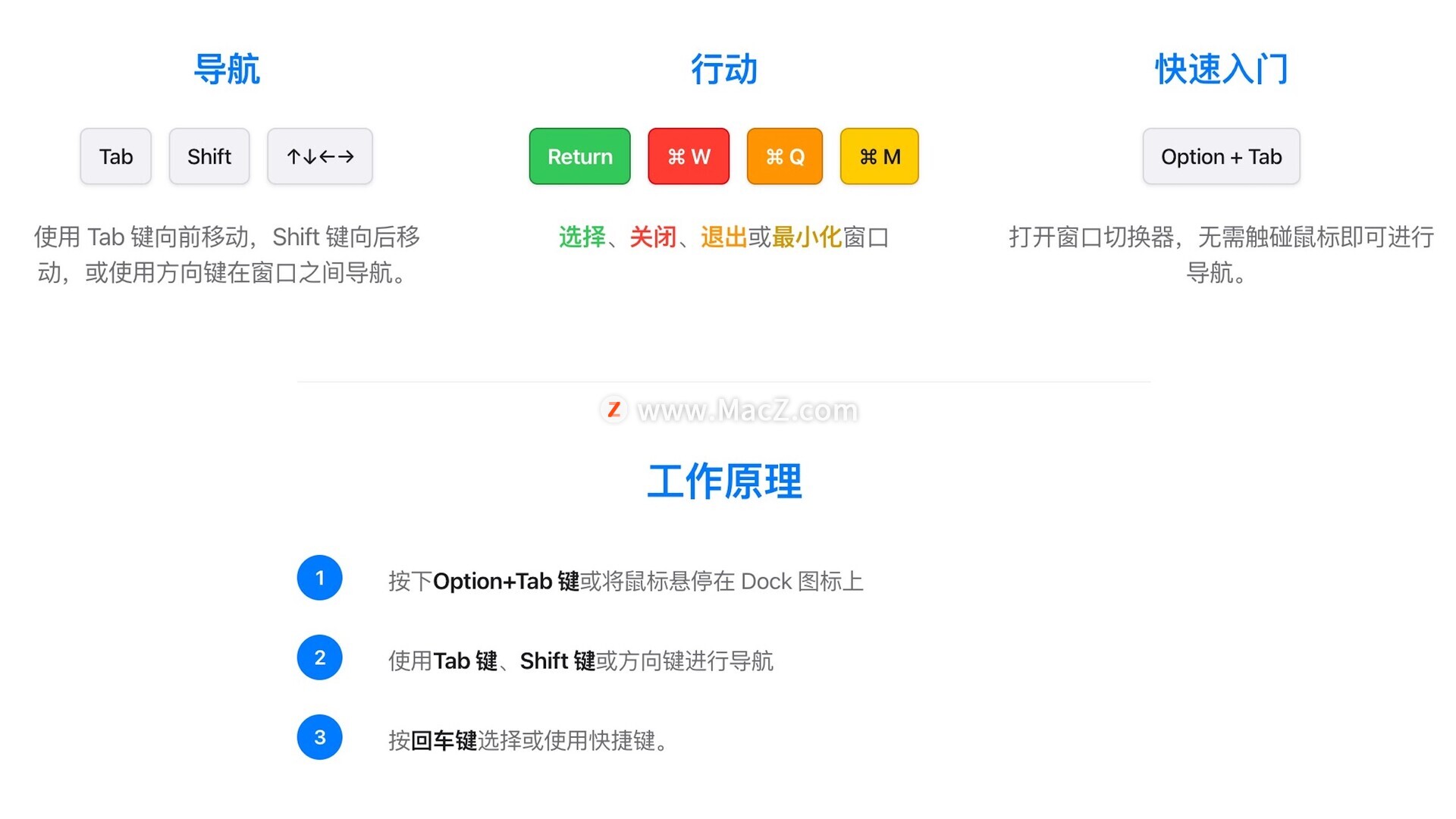
- 全键盘控制
完全使用键盘导航和控制窗口
电源功能
使用这些效率工具来提升您的工作效率
- 媒体控制和歌词
将音乐小部件固定在屏幕上,并同步显示 Spotify 和 Apple Music 的歌词。实时歌词同步,彻底改变您的媒体体验。
- 日历集成
将鼠标悬停在日历应用上,即可查看当天所有日程。通过 Dock 栏上的即时日历预览,再也不会错过任何约会。
- 紧凑列表视图
打开多个窗口时,切换到节省空间的列表视图。设置阈值以自动启用紧凑模式,或始终启用紧凑模式。在“设置”→“外观”中进行配置。
- 触控板手势
在窗口预览中使用双指滑动来控制窗口。向 Dock 栏方向滑动可最小化窗口,向外滑动可最大化窗口。手势方向会根据 Dock 栏的位置自动调整。您可以在“设置”→“手势与快捷键”中配置操作。
- 增强预览
使用大窗口预览功能,您可以更清晰地查看窗口。此功能非常适合处理多个类似窗口或适用于使用大屏幕显示器的用户。
- 从 Dock 快速退出
按下⌘ + 右键点击任意 Dock 图标即可立即退出应用程序。对于顽固的应用程序,请使用⌘ + ⌥ + 右键强制退出。无需菜单,无需等待——即可实现快速、直接的控制。
- 单击鼠标中键关闭窗口
只需在窗口预览上单击鼠标中键,即可快速关闭窗口,无需切换焦点。非常适合在当前应用程序中清理工作区。
- 窗口拖动
直接从 Dock 预览界面拖放窗口,轻松在应用程序之间切换。无需切换上下文,即可轻松整理工作区。
- 空气摇晃
摇晃窗口预览即可立即最小化或关闭所有其他窗口。此功能可在“设置”→“手势和快捷键”下的“Dock 预览手势”部分进行配置。
- 关闭或最小化所有窗口
一键清空工作区。将鼠标悬停在应用图标上,即可访问关闭或最小化该应用所有窗口的选项。
- 点击 Dock 图标即可最小化
点击 Dock 栏中的任何图标即可立即隐藏该应用程序的所有窗口。在“设置”→“常规”→“显示高级设置”→“交互和行为(Dock 预览)”中启用此功能,然后切换“点击 Dock 图标时隐藏所有应用程序窗口”选项。
- 滚动以显示/隐藏应用
向上滚动任意 Dock 图标即可将应用置于最前,向下滚动即可隐藏所有窗口。支持触控板、妙控鼠标或任何滚轮设备。在“设置”→“手势与快捷键”→“Dock 图标滚动手势”部分启用此功能。